
Você pode cadastrar ou atualizar o estoque dos produtos da sua loja de forma manual. Siga o passo a passo abaixo:
1. Acesse a manutenção de produtos
– No menu principal, vá em Produtos > Manutenção.
– Localize o produto que deseja editar.
2. Edite o produto
– Role a página até encontrar o box “Código de barra”.
– Clique no ícone de edição para abrir os detalhes do produto.

3. Atualize o estoque
– Na tela “Dados do produto”, localize o campo “Controle automático de situação (estoque)”.

– Insira ou edite a quantidade desejada.
– Clique em “Salvar dados da variação” para confirmar.
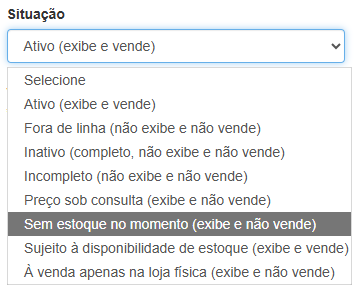
Se o produto, antes “ativo” não possua mais estoque, além de alterar a quantidade do estoque para zero, atualize também a situação do produto, mudando da opção “Ativo” para “Sem estoque no momento”.
Atenção: Se sua loja estiver configurada com o módulo de controle de estoque, o sistema fará o abatimento automático do saldo sempre que uma venda for realizada. Esse recurso evita que produtos sem disponibilidade sejam vendidos.
Para mais informações, consulte o guia Trabalhando com controle de estoque.
Alteração manual sem controle automático
Caso não utilize o módulo de controle de estoque, você poderá atualizar o saldo manualmente sempre que necessário. Basta repetir o processo acima diariamente ou conforme a movimentação dos produtos.