
Para saber como preencher os campos de título, meta tag description, palavras-chave e URL nas páginas de produtos da loja virtual, siga este procedimento: acesse “Aparência > SEO – Otimização > Detalhe”.
Nessa seção, você encontrará dois quadros; o da esquerda mostra os campos que podem ser selecionados para compor a estrutura da URL da página do produto e o título (conteúdo da tag ). Selecionando um elemento e movendo-o para a direita, tanto a URL quanto o título da página do produto refletirão as informações escolhidas.
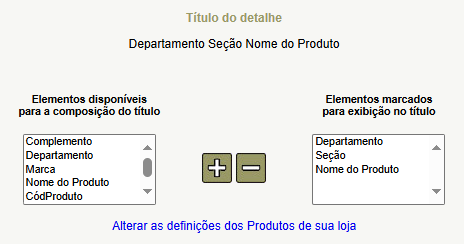
Exemplos de URL e título
Na imagem acima, os campos “Departamento”, “Seção” e “Nome do Produto” foram selecionados, e assim a URL da página do produto será exibida da seguinte maneira:
www.dominiodalojavirtual.com.br/nome-do-departamento/nome-da-secao/nome-do-produto.html

E o título padrão é apresentado desta maneira:
“Nome do departamento Nome da seção Nome do produto”

Para obter uma URL mais curta, basta selecionar “Nome do Produto” na caixa à esquerda, e a URL da página de detalhes será simplificada.
www.dominiodalojavirtual.com.br/nome-do-produto.html

E o título ficará assim:
“Nome do produto”

Explore outras opções e confirme sua escolha visitando uma página de detalhes do produto. Evite adicionar muitos campos para que a URL e a tag do título não se tornem excessivamente longas.
Personalizando ainda mais
Após definir a regra básica de URL e o título da página do produto, você ainda pode personalizar essas páginas mais detalhadamente. É possível customizar cada tag title conforme o produto da sua loja, adicionar texto para a meta tag description e registrar palavras-chave específicas. Esse ajuste detalhado pode ser feito para cada produto da sua loja virtual.
Se desejar personalizar o título das páginas de detalhes, assegure-se de que a opção “Personalizado” esteja ativa. Com essa seleção, você poderá inserir textos personalizados tanto nas páginas de detalhes quanto nas de departamento, seção, marca e até nas páginas institucionais.
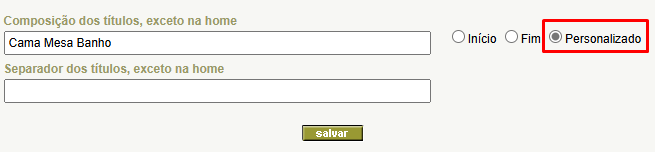
Na imagem acima, nota-se a presença de um texto padrão que pode ser exibido no início ou no final do texto dinâmico no título das páginas do site, variando conforme a página específica da loja virtual. Selecionando a opção “Início”, a tag title mostrará “Cama Mesa Banho Nome do departamento Nome da seção Nome do produto”. Escolhendo “Fim”, o texto “Cama Mesa Banho” aparecerá no final.
O campo “Separador dos títulos, exceto na home” serve para adicionar um separador entre as palavras. Ao inserir um hífen “-“, a tag title será formatada assim: “Cama Mesa Banho – Nome do departamento – Nome da seção – Nome do produto”. Explore essas configurações.
Portanto, em vez adotada a formatação padrão previamente mencionada, vamos personalizar individualmente cada página de produto da loja virtual. Para isso, clique em “Alterar as definições dos Produtos de sua loja”.
Selecione o departamento e a seção dos produtos que deseja editar. No exemplo, foi selecionada a seção “Jaquetas e Casacos” presente no departamento “Roupas”.

Uma tabela mostra todos os itens registrados na seção “Jaquetas e Casacos”. É possível inserir um texto distinto para cada produto, bem como uma descrição para a meta tag “description” e palavras-chave específicas. Produtos sem informações personalizadas cadastradas usarão o texto de título padrão previamente configurado.
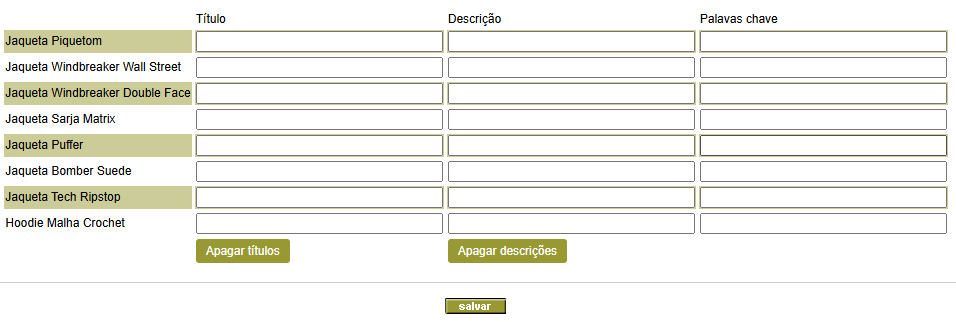
Após inserir os textos para cada item, é só salvar. Não é necessário preencher informações para todos os itens da tabela para salvar os campos, mas é aconselhável que o faça.
Caso prefira registrar um texto padrão para todos os produtos do site, utilize os campos “Texto padrão para Título” e “Texto padrão para Descrição”. As informações fornecidas aqui serão aplicadas a todos os títulos e descrições dos produtos desta seção.

Você pode apagar o conteúdo de todos os campos de título e descrição clicando no botão correspondente localizado no final da tabela de itens.
Considere a possibilidade de registrar um texto padronizado para exibir o nome do produto tanto no título quanto na descrição. Utilize a variável %%data%% para substituir pelo conteúdo da primeira coluna, caso haja um padrão de texto definido. Insira a variável no ponto em que o sistema deve efetuar a substituição. Ao salvar, se a variável %%data%% for utilizada, ela será substituída e as informações atualizadas serão salvas.
Nos exemplos, foram utilizados os seguintes textos para formar o título e a descrição, respectivamente:
– %%data%% você encontra aqui com ótimos preços
– Compre %%data%% com entrega rápida e parcelamento em até 10x sem juros.
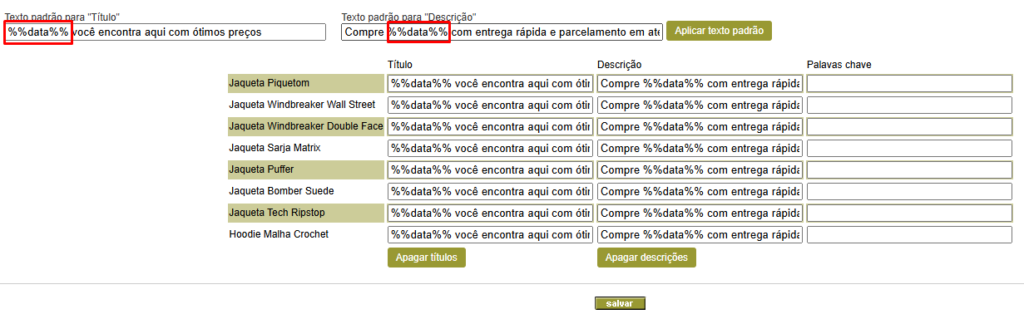
Ao salvar, o conteúdo ficou desta forma.

Pronto! Recomenda-se preencher este módulo de SEO para auxiliar o site nos mecanismos de busca. Se houver dúvidas, entre em contato com nosso Suporte.