
Para criar uma promoção de brinde na loja virtual de modo que seus clientes ganhem o brinde ao serem elegíveis às regra da promoção, siga um dos procedimentos a seguir.
O brinde
A primeira coisa a ser feita é organizar a sua loja virtual para agrupar os brindes em um local de fácil acesso na administração. Para isso crie um departamento denominado “Brinde” e nele crie uma seção “Brinde”. Você poderia criar um departamento “Promoções de brinde”, “Brindes”, “Itens promocionais” e suas seções “Brindes”, “Todos os brindes” ou “Itens”. Enfim, crie esta estrutura de modo que seja fácil você identificar e agrupar os brindes de sua loja virtual.
Cadastre o “item brinde” normalmente como se cadastrasse um item de venda tradicional. Cadastre um código de barras para ele, uma imagem, um nome legível para identificação, pois este nome será exibido no site para o seu cliente saber qual o brinde irá ganhar.
Coloque este item de brinde dentro do departamento/seção que criou para agrupar estes itens. Como exemplo, suponha que você vá cadastrar este item no local “Brindes” (departamento) dentro da seção “Todos os brindes”.
Este item precisa estar com a situação “Ativo” para que possa ser “comprado” no site, possuir estoque e preço. O preço pode colocar R$1,00 ou o valor real do item ofertado.

Como é um item de brinde e que você não o vende no site, muito importante marcar esta opção na manutenção de produtos quando terminar de cadastrar o brinde. Isso fará com que o item não seja encontrado no site caso ele seja pesquisado pelo cliente e logo, também não poderá comprá-lo.
Esta opção você encontra na própria manutenção de produtos que está cadastrando o item, no bloco “Informações”.

Departamento e seção dos brindes
Se você criou o departamento e seção para agrupar todos os seus brindes, faça este procedimento para não exibir a localização de seus brindes no site. Se a navegação padrão ficar ativa, os clientes poderão acessar a URL da página de brindes e encontrar todos os brindes que possui e poderão acessá-lo.
Acesse “Organização da Loja > Departamentos > Alterar departamento” e selecione o departamento dos brindes cadastrados. No exemplo usaremos o departamento “Brindes”;
Certifique-se de que a situação do departamento esteja “Inativo” e não esteja marcado para exibir no menu, conforme imagem a seguir;

Feito o ajuste acima, agora acesse “Organização da Loja > Seções > Alterar seção”. Selecione o departamento “Brindes” e a seção “Todos os brindes”;
Certifique-se de que a situação da seção esteja “Inativo”, conforme imagem a seguir;

Se realizou alguma alteração, salve as modificações.
Então até aqui você criou o departamento e seção onde seus brindes estarão agrupados e organizados, “escondeu” a sua navegação para não ser encontrada no site e que não seja acessível e também marcou o item brinde para não ser encontrado na busca da loja virtual. Vamos agora para a criação da regra da promoção de brinde.
Criando a promoção de brinde
Acesse “Produtos > Brindes > Criar uma promoção com brinde”;
Em “Tratamento inicial para a promoção com brindes” existem duas opções:
Quantidade de produtos comprados: Marque esta opção para dar o brinde somente se o cliente comprar a quantidade de itens informada na regra. Preencha a quantidade a ser atingida e uma opção de tratamento da quantidade.

Valor total de produtos comprados: Marque esta opção para dar o brinde somente se o cliente atingir o valor do pedido informado na regra. Preencha o valor do pedido a ser atingido e uma opção de tratamento deste valor.

Em “Validade da promoção” preencha o período da promoção informando a data inicial e horário e a data final e o horário. Como opcional, você pode inserir um contador de promoção. Ao atingir este valor a promoção de brinde se encerra, independente de estar no período de data válida. Esta opção é útil para promoções do tipo “Válido para os 50 primeiros pedidos”.

Em “Descrição da promoção do brinde” existe o campo para a descrição do brinde que poderá ser exibida na página de detalhe dos itens que são elegíveis à promoção de brinde. A exibição desta informação depende também se o template de sua loja já possui o campo inserido. Caso não apareça no seu site, entre em contato com o nosso Suporte.

Em “Monte a regra de aplicação por seleção de campos” você configura as regras para eleger que departamentos, seções, produtos ou marcas se beneficiarão da promoção do brinde. Somente os itens selecionados neste campo é que poderão receber o brinde. Após selecionar a regra, clique em “incluir” para incluir os itens que participarão da promoção.
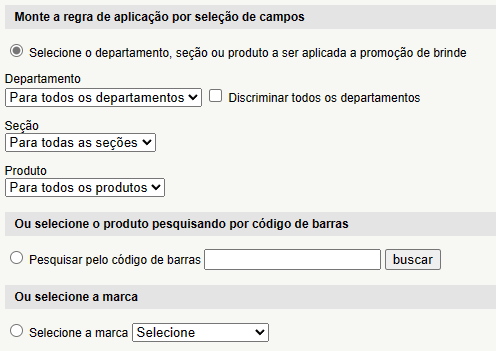
No exemplo abaixo, somente produtos pertencentes ao departamento “Natal”, na seção “Decoração Natalina” terão a possibilidade de dar brinde ao cliente.

Em “Dos produtos selecionados acima, para ganhar o brinde, o cliente deverá comprar” selecione uma opção de regra a ser aplicada. As opções disponíveis são:
- Produtos diferentes ou do mesmo produto: geralmente o mais utilizado. Qualquer item adicionado ao carrinho podendo ser do mesmo item adicionado ou comprando itens diferentes.
- Somente produtos de departamentos diferentes: apenas se o pedido possuir um ou mais itens de departamentos diferentes.
- Somente produtos de seções diferentes: apenas se o pedido possuir um ou mais itens de seções diferentes.
- Somente produtos de marcas diferentes: apenas se o pedido possuir um ou mais itens de marcas diferentes.
- Somente produtos diferentes, mas do mesmo departamento ou seção: apenas se o pedido possuir um ou mais itens desde que sejam do mesmo departamento ou seção.
- Somente o mesmo produto: apenas se o pedido possuir uma ou mais unidades do mesmo item.
Em “O cliente ganhará” existe a opção de dar ao cliente o mesmo item comprado, como sendo o brinde ou você estipular qual será o brinde que o cliente receberá. A primeira opção é útil para promoção do tipo “Compre o item XYZ e ganhe outro inteiramente grátis” ou “Compre 3 e pague 2″.” Já a segunda opção você informa o item que o cliente irá ganhar como por exemplo, “Compre produtos da marca Alfabeto e ganhe uma nécessaire infantil”. Vamos então desmarcar a opção “do mesmo produto comprado” e ver as opções que aparecem.

Selecione o item que será o brinde da promoção navegando pelos departamentos e seções ou pesquise diretamente pelo seu código de barras. No nosso exemplo cadastramos um brinde no departamento “Brindes”, na seção “Todos os brindes”. Navegamos até lá e selecionamos o brinde que será dado na promoção.

Ao incluir o brinde ou os brindes da promoção, você tem a possibilidade de permitir que o cliente ganhe todos os brindes (Dar ao cliente todos os brindes acima) ou que escolha um dos brindes (Dar ao cliente apenas um desses brindes). Se, por exemplo, você selecionou o brinde “Brinde kit toalhas” e também o brinde “Brinde jogo americano 6 peças” poderia fazer a promoção do tipo “Compre produtos da marca Alfabeto e escolha uma opção de brinde selecionado”.
Em “Situação da promoção do brinde” você ativa ou inativa a promoção.
Em “Código do Brinde (Opcional)” você informa um código de utilização do brinde e o mesmo só será aplicado e disponibilizado em um dos seguintes casos.
- Livre utilização: onde o código pode ser utilizado por CPF diferentes e pelo mesmo CPF por diversas vezes
- Uma utilização por CPF: onde o código pode ser utilizado por CPF diferentes, mas apenas uma vez para cada CPF
Definidas todas as regras da promoção, salve clicando no botão “Gravar promoção de brinde”.
Após realizada a inclusão da promoção de brinde, teste em seu site e valide se a regra está funcionando conforme o esperado. Caso precise editar a regra ou inativá-la, acesse “Produtos > Brindes > Listar promoções com brinde”, selecione a promoção que deseja e faça a alteração necessária. Feita a alteração, volte ao site e valide a regra criada.