
Para integrar a transportadora J&T Express na loja virtual, solicite a J&T Express as credenciais a serem utilizadas no ambiente de testes. As chaves se parecem com:
Customer Code: J0086888888
Senha: S9hg9u99
Test apiAccount: 252998153000000041
Test privateKey: a0a1047cce00023c9d5d29904f06d0d0
OBS.: Não utilize os dados acima. São meramente ilustrativos.
1 . Configuração da J&T Express
Acesse a administração em “Pagamento e Frete > Transportadoras” e realize o cadastro da transportadora. Clique em “Transportadoras” e em “Incluir transportadora”;
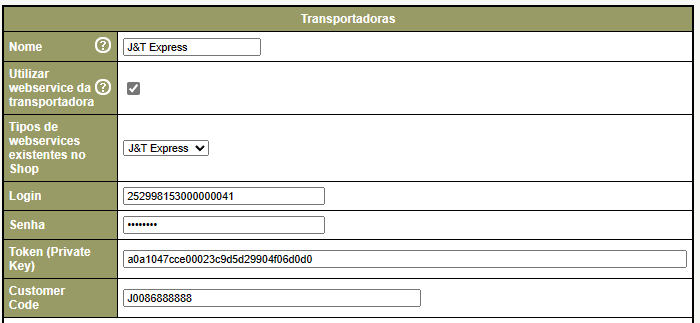
No campo “Nome” insira J&T Express. Marque “Utilizar Webservice da transportadora”;
Em “Tipos de webservices existentes no Shop” selecione a “J&T Express” e preencha os campos solicitados com os dados recebidos da J&T Express. O campo “Login” é o “API Account”;
Clique em “Incluir”;
Agora clique em “Faixas de CEP” e na opção “Incluir faixa” para definir a área de cobertura desta transportadora;
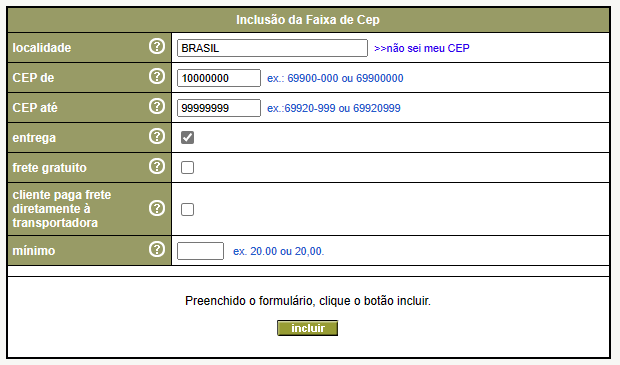
Para atender à todo o país, inclua a faixa de “Brasil todo”. Selecione a J&T Express e no selectbox UF(Estado) selecione o primeiro estado AC. Pode selecionar qualquer estado, se a transportadora for atender a todo o país.
Em “Localidade” escreva “BRASIL”. Em “CEP de / CEP até” informe 10000000 e 99999999 respectivamente. Marque o checkbox “entrega”. Clique em “Incluir”. Não há a necessidade de preenchimento dos demais campos.
Após salvar, clique em “alterar/excluir faixa” e confirme a gravação dos dados.
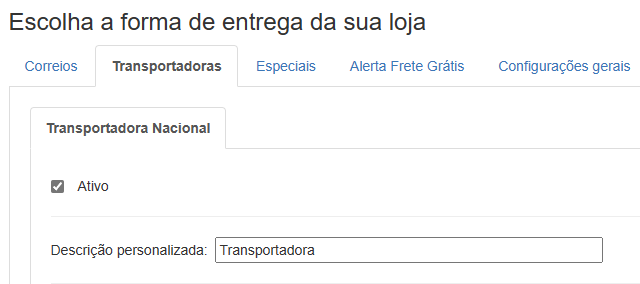
Em “Pagamento e Frete > Formas de Entrega” na opção “Transportadora”, em “Descrição personalizada” escreva “Transportadora” e salve.
2 . Teste sua integração
Acesse a loja virtual e na página de detalhe consulte o frete de algum produto. Veja se aparece a opção de entrega com a J&T Express. Caso a loja não possua opção de consultar o frete no detalhe, faça isso na página do carrinho.
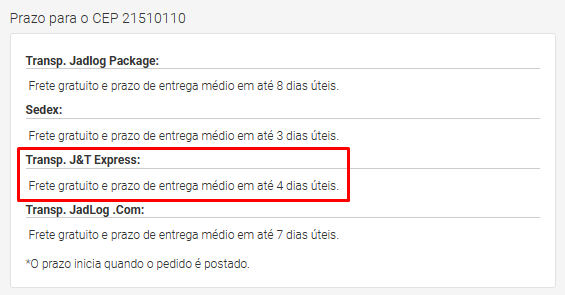
Caso ao consultar o CEP não apareça a opção J&T Express, acione nosso Suporte para que verifique se há algum erro no log para a loja que está sendo implementada. Em caso de erro apresentado, deve-se enviar para a J&T Express verificar. Possível erro de resposta da J&T:
“{"code":"145003010","msg":"API account does not exist"}”
Faça alguns pedidos com diferentes CEPs de destino e veja se os valores de frete mudam ao consultar o CEP no carrinho ou no detalhe.
Conclua os pedidos e confirme se os dados de valor de frete cobrado aparecem no detalhe do pedido e se o método de envio é da J&T Express;

Envie no e-mail original que recebeu da J&T Express, o número dos pedidos, o CEP de origem e o CEP de destino utilizados nos pedidos, assim como o valor cobrado pela J&T Express, informando que a leitura dos dados está sendo efetuada. Aguarde os dados de produção que serão informados pela J&T Express após validação dos pedidos.
3 . Teste sua integração no servidor de produção
IMPORTANTE: Uma vez validadas as informações do teste da J&T Express no servidor de desenvolvimento, desativar a integração da J&T Express neste ambiente.
Faça todo o processo informado em “1 . Configuração da J&T Express”. Não se esqueça de fazer alguns pedidos na produção.
Caso a consulta de CEP não retorne a transportadora J&T Express, acione nosso Suporte para que verifique se há algum erro no log para a loja que está sendo implementada.
Para finalizar, informe no e-mail de origem da J&T Express que a loja já está integrada.