
Saiba como realizar a configuração da formas de entrega realizadas pelos Correios em sua loja virtual. Abaixo você saberá como realizar a configuração para a loja que não possui contrato com os Correios e para o caso de sua loja possuir o contrato com os Correios (recomendado).
Para ambos os casos, acesse “Pagamento e Frete > Formas de Entrega > Correios”.
Loja sem contrato com os Correios: PAC
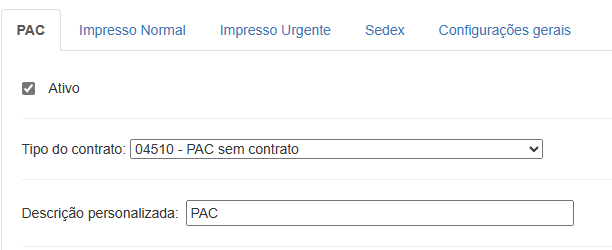
Selecione a opção PAC e marque o checkbox “Ativo”.

Em “Tipo de contrato” selecione a opção “04510 – PAC sem contrato” e em “Descrição personalizada” digite o texto que será exibido na loja virtual quando a consulta de frete for realizada. No exemplo, foi usado o texto “PAC”, mas você poderia digitar “PAC Correios” ou qualquer outro texto para identificar esta modalidade de entrega.
Clique em “salvar”.
Loja sem contrato com os Correios: Sedex
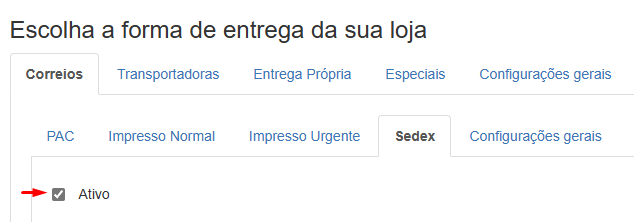
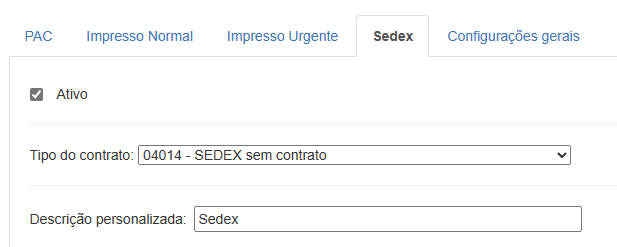
Selecione a opção Sedex e marque o checkbox “Ativo”.
Em “Tipo de contrato” selecione a opção “04014 – SEDEX sem contrato” e em “Descrição personalizada” digite o texto que será exibido na loja virtual quando a consulta de frete for realizada. No exemplo, foi usado o texto “Sedex”, mas você poderia digitar “Sedex Correios” ou qualquer outro texto para identificar esta modalidade de entrega.
Clique em “salvar”.
Loja com contrato com os Correios: PAC
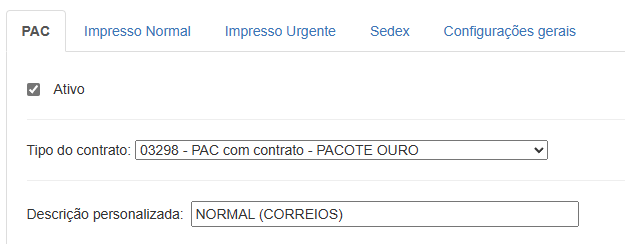
Selecione a opção PAC e marque o checkbox “Ativo”.
Em “Tipo de contrato” selecione a opção que esteja de acordo com o seu contrato com os Correios. No exemplo, usamos a opção “03298 – PAC com contrato – PACOTE OURO” e em “Descrição personalizada” digite o texto que será exibido na loja virtual quando a consulta de frete for realizada. No exemplo, foi usado o texto “NORMAL (CORREIOS)”, mas você poderia digitar “PAC” ou qualquer outro texto para identificar esta modalidade de entrega.
Clique em “Salvar”.
Loja com contrato com os Correios: Sedex
Selecione a opção Sedex e marque o checkbox “Ativo”.
Em “Tipo de contrato” selecione a opção que esteja de acordo com o seu contrato com os Correios. No exemplo, usamos a opção “03220 – SEDEX com contrato – PACOTE OURO” e em “Descrição personalizada” digite o texto que será exibido na loja virtual quando a consulta de frete for realizada. No exemplo, foi usado o texto “EXPRESSO (CORREIOS)”, mas você poderia digitar “Sedex” ou qualquer outro texto para identificar esta modalidade de entrega.

Clique em “salvar”.
Lojas com contrato com os Correios: Configurações gerais
O preenchimento desta aba é obrigatória caso sua loja trabalha com contrato com os Correios. Neste local você configura o acesso à API Webservice dos Correios. As consultas da loja virtual são feitas diretamente no ambiente dos Correios, retornando o valor do frete e o prazo de entrega estimado.
Para saber como realizar a configuração da integração, acesse Integração com os Correios API Webservice e realize a configuração necessária. O preenchimento desta aba é obrigatório para as lojas com contrato ativo com os Correios.

Taxa fixa
Preencha este campo opcional, “Taxa fixa“, caso deseje cobrar um valor adicional á consulta do frete para esta modalidade. Se a consulta para o CEP destino retornar, por exemplo, R$10,00 e você tiver preenchido a “Taxa fixa” de R$1,50, logo será exibido ao cliente o valor de R$11,50 para a entrega do pedido.

Percentual sobre o pedido
Preencha este campo opcional, “Percentual sobre o pedido“, caso deseje cobrar um percentual sobre o valor do pedido.

Desconto no frete ou frete grátis
Selecione agora as localidades que esta modalidade de entrega irá atender.

Utilize este campo opcional, “Desconto no frete ou frete grátis“, caso queira oferecer frete grátis para localidades selecionadas. Você pode adicionar mais de uma regra de desconto no frete, bastando repetir o processo de cadastro da regra, informando o valor mínimo do pedido, selecionando o estado e clicando em “Adicionar regra”.

Na coluna “Desconto no frete” você pode dividir o frete com o cliente. Se informar 50%, o cliente pagará metade do valor do frete a sua loja virtual assumirá o restante. Caso insira 100% nesta coluna, o frete sairá totalmente grátis ao cliente.
Expandir prazo de entrega
Você tem a opção de informar um prazo a mais ao prazo de entrega. Este campo é opcional. Se a consulta do prazo de entrega retornar 7 dias e digitou 5, o prazo exibido ao cliente será de 12 dias para a localidade que está sendo consultada.
