
Às vezes, você pode querer que um produto já cadastrado em determinado departamento e seção também apareça em outra seção da loja, sem precisar duplicar o cadastro. Para isso, basta utilizar a funcionalidade de “Produto Virtual“.
1. Acesse a “manutenção de produtos” e localize o item que deseja exibir em outra seção.
2. Abra o bloco “Departamento, seção e marca“
– Aqui você verá onde o produto foi originalmente cadastrado, identificado como “Departamento principal” e “Seção principal”.
– No exemplo, o produto está cadastrado em “Roupas > Camisas”, originalmente.
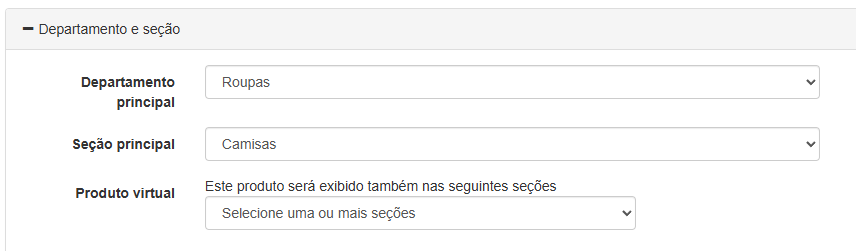
3. Selecione a opção “Produto virtual”
– Na caixa de seleção, escolha a seção onde deseja que o produto também seja exibido.
– É possível selecionar mais de uma seção, se necessário.
– No exemplo, cadastramos o item neste dois locais: “Ofertas > Camisas” e em “Roupas > Camisa Premium”.

4. Salve as alterações
– O produto será exibido de forma virtual nas novas seções escolhidas, sem necessidade de criar um novo cadastro.
Importante:
– Um mesmo item pode estar vinculado a várias seções da loja virtual.
– Este procedimento é ideal para casos pontuais, quando você deseje relacionar apenas alguns produtos.
– Se precisar incluir muitos itens de uma vez, consulte o tutorial Inclusão de produtos virtuais, que explica como realizar essa operação em lote por meio de planilha.