
Por que cadastrar e relacionar marcas no seu e-commerce?
Trabalhar corretamente com o cadastro e relacionamento de marcas aos produtos é essencial para fortalecer a identidade da sua loja virtual e melhorar a experiência de compra dos clientes. Ao exibir logos de marcas no carrossel da home, você transmite credibilidade, reforça a confiança do consumidor e valoriza os produtos oferecidos.
Além disso, o relacionamento entre produtos e marcas facilita a navegação, permitindo que o cliente encontre rapidamente itens de sua marca preferida. Isso contribui para aumentar o engajamento, melhorar a taxa de conversão e potencializar o posicionamento da loja nos buscadores, já que marcas conhecidas agregam relevância ao SEO.
Em resumo, cadastrar e organizar as marcas no e-commerce não é apenas uma questão estética: é uma estratégia que impacta diretamente a visibilidade, a autoridade da loja e o crescimento das vendas.
1 . Cadastrar uma nova marca
- Acesse Produtos > Marcas de produtos e clique em Incluir marca;
- Informe o nome da marca;
- Escolha o status:
- Ativa → a marca poderá ser relacionada aos produtos e exibida no site.
- Inativa → a marca não poderá ser usada nem aparecerá no site.
- No campo Ordem, defina a posição da logo no carrossel. Se não preencher, será exibida conforme a ordem de cadastro;
- Para que a marca apareça no carrossel, cadastre uma imagem. Consulte o Suporte para confirmar as medidas adequadas ao layout da sua loja;
- Clique em Inserir imagem, selecione o arquivo no seu computador e envie;
- Ative a opção “ativar exibição de imagem clicável na caixa de marcas”;
- Finalize clicando em Salvar.

2 . Alterar ou excluir uma marca
- Acesse Produtos > Marcas de produtos e clique em Alterar/Excluir marca;
- Selecione a marca desejada;
- Você pode:
- Ativar ou inativar a marca;
- Alterar o nome;
- Modificar a ordem de exibição;
- Substituir a logo clicando em Alterar imagem e enviando uma nova;
- Não esqueça de salvar as alterações.
3 . Ordenar a lista de marcas
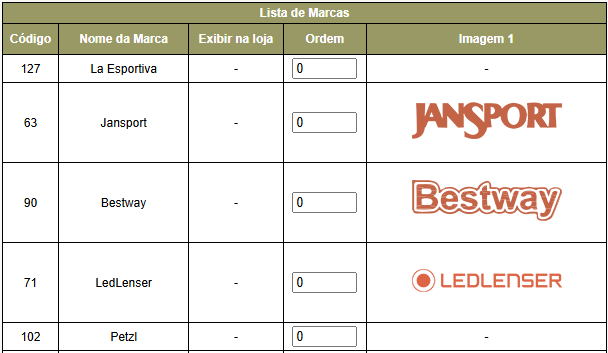
- Acesse Produtos > Marcas de produtos e clique em Ordenar/Listar marca;
- Será exibida uma tabela com:
- Código do sistema (gerado automaticamente);
- Nome da marca;
- Status de exibição na loja (“Sim” ou “Não”);
- Ordem definida;
- Imagem cadastrada (se houver);
- Ajuste a ordem conforme desejar e clique em Salvar.
4 . Relacionar marcas aos produtos
Depois de cadastrar a marca, você pode vinculá-la aos produtos.
Consulte o tutorial Como relacionar produto a uma marca para aprender esse procedimento.
Manter as logos bem organizadas e atualizadas ajuda a valorizar sua vitrine e reforça a identidade das marcas parceiras.
Caso sua loja trabalhe com integração do ERP, esta associação geralmente já vem pronta do ERP para a loja virtual. Será necessário apenas cadastrar a imagem da logo da marca na loja virtual, para exibir a navegação por marcas com as imagens das logos.
