
Se você possui uma ou mais seções virtuais na loja virtual e deseja remover os produtos existentes nestes locais, siga o procedimento a seguir. Este procedimento também é válido para os casos em que deseja excluir um departamento ou seção do site que não utiliza mais, pois somente categorias vazias, sem itens associados, podem ser excluídos na administração.
Acesse “Produtos > Seções virtuais” e escolha um método de tratamento dos produtos:
- Planilha: faça o download de uma planilha modelo para dar carga ou remover lotes de produtos virtuais;
- Manual: escolha os produtos virtuais e relacione-os nas seções desejadas ou selecione para remoção.
Operação manual
Selecione a opção “Manual” e em seguida marque “Remoção de produtos”.
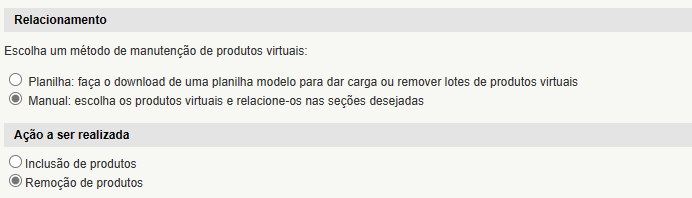
Em “Origem dos produtos” selecione o departamento e a seção que deseja remover a associação dos itens. No exemplo, selecionamos o departamento “Black Friday 2019” e uma seção. Existem 2 itens associados a esta seção.
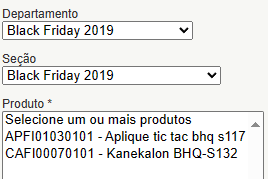
Selecione os itens que deseja remover clicando sobre o item. Caso queira remover mais de 1 item ao mesmo tempo, clique sobre um item e segurando a tecla Ctrl, vá clicando sobre os outros itens. isto fará com que todos os itens clicados sejam selecionados.
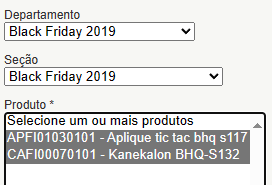
Clique em “Salvar” para efetivar a exclusão destes itens.
Operação via planilha
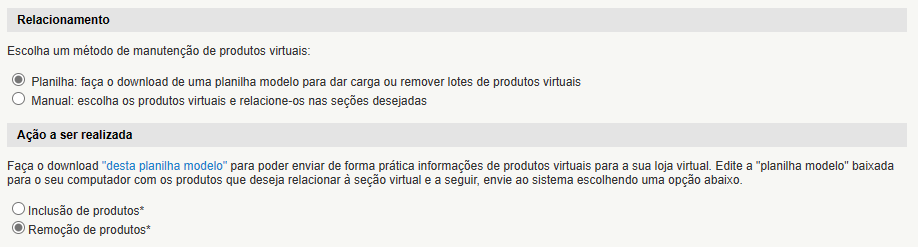
Selecione a opção “Planilha” e em seguida marque “Remoção de produtos”.
Faça o download da planilha modelo para poder enviar de forma prática informações de produtos virtuais para a sua loja virtual. Edite a “planilha modelo” baixada para o seu computador com os produtos que deseja remover da seção virtual e a seguir, envie ao sistema escolhendo um opção “Remoção de produtos”.
Atenção:
– Todas as células da planilha devem estar no formato “texto” e não “número”, mesmo para o campo “código do produto”.
– Atente para o nome dos departamentos e seções na planilha. Deve ser exatamente o cadastrado na loja virtual, inclusive com acentuação.
Iremos realizar a remoção do item de código PESI01120101 presente no departamento “CARNAVAL”, na seção “Carnaval”. A planilha ficará desta forma.

Clique em “Escolher arquivo” para selecionar a planilha que acabou de editar e realizar o envio ao sistema.
Clique em “Enviar planilha”.
Após o processamento da planilha, será exibida uma tabela com a lista dos itens que foram processados na ação.

Mensagem de erro
Caso o item que deseja remover a associação da seção virtual só esteja cadastrado nesta seção que deseja remover a associação, não será possível prosseguir, pois todos os produtos precisam estar associados a ao menos um departamento e seção na loja virtual. Você receberá a seguinte mensagem quando isto ocorrer.

Para prosseguir, copie o item em questão para outra categoria do site.
Agora a seção virtual está sem nenhum item associado e caso queira, você poderá realizar a exclusão do departamento e da seção virtual, pois já estão vazios, sem itens associados. Veja o tutorial Excluindo seção virtual para saber como realizar esta ação.
Veja o tutorial Inclusão de produtos virtuais para saber como incluir produtos em uma seção virtual.