
Organize seu dashboard de pedidos de modo que a exibição dos valores gerados estejam organizados somente entre pedidos pagos e cancelados. Caso, em meses anteriores, ainda existam valores sendo exibidos na coluna “Total de pedidos pendentes”, siga o procedimento à seguir.
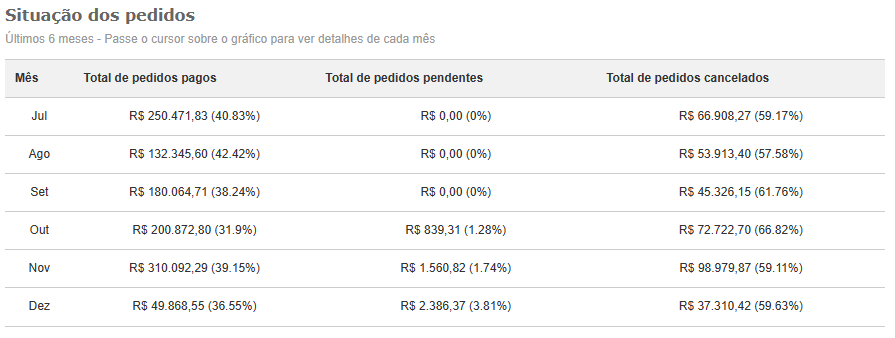
No exemplo, a coluna “Total de pedidos pendentes”, exibe valores de pedidos “esquecidos” na situação pendente da loja virtual. O ideal é exibir no mês pedidos que foram efetivamente pagos e finalizados e pedidos que foram cancelados. Provavelmente são pedidos em boleto e que já estão vencidos ou são pedidos de teste, que não foram cancelados.
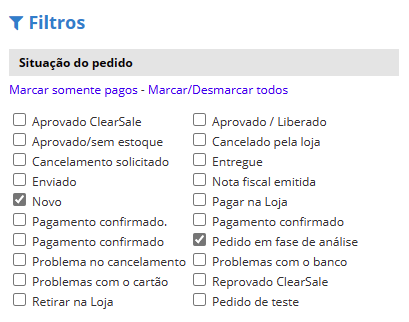
Para fazer isso acesse “Pedidos > Manutenção”, selecione o mês de outubro, por exemplo, do primeiro ao último dia do mês, clique em “Aplicar filtro” e selecione as opções “Novo”, “Pendente” e “Pedido em fase de análise”. O nome destes status podem variar de acordo com a configuração do nome dos status que a sua loja personalizou. O importante aqui é selecionar status em que o pedido não esteja nem “Aprovado” ou “Cancelado”.
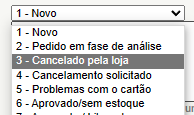
Analise o pedido encontrado e mude o status para “Cancelado pela loja”, clicando sobre o número do pedido. Observe que no exemplo, este pedido se refere a um pedido feito em boleto bancário e que está vencido.

Na tela de detalhe do pedido, selecione a opção e clique em “alterar”.
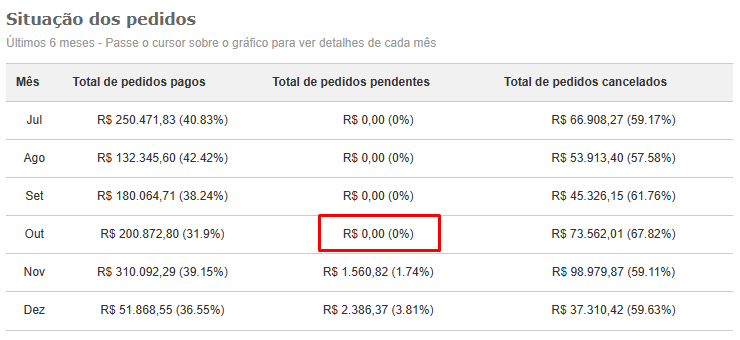
Agora, ao voltar ao dashboard de sua loja virtual, a tabela de pedidos estará organizada para o mês de outubro, sem valores na coluna “Total de pedidos pendentes”.
Faça o mesmo para os demais meses e mantenha seu dashboard organizado.